Come si fa a far muovere un personaggio su uno schermo? Bastano pochi blocchi colorati incastrati uno dopo l’altro! Con ScratchJr (Scratch Junior) i bambini imparano le basi della programmazione giocando, inventando storie e dando vita ai loro personaggi. In questo articolo trovi una prima lezione guidata di circa 60 minuti, pronta da usare in classe, anche se non hai mai programmato.
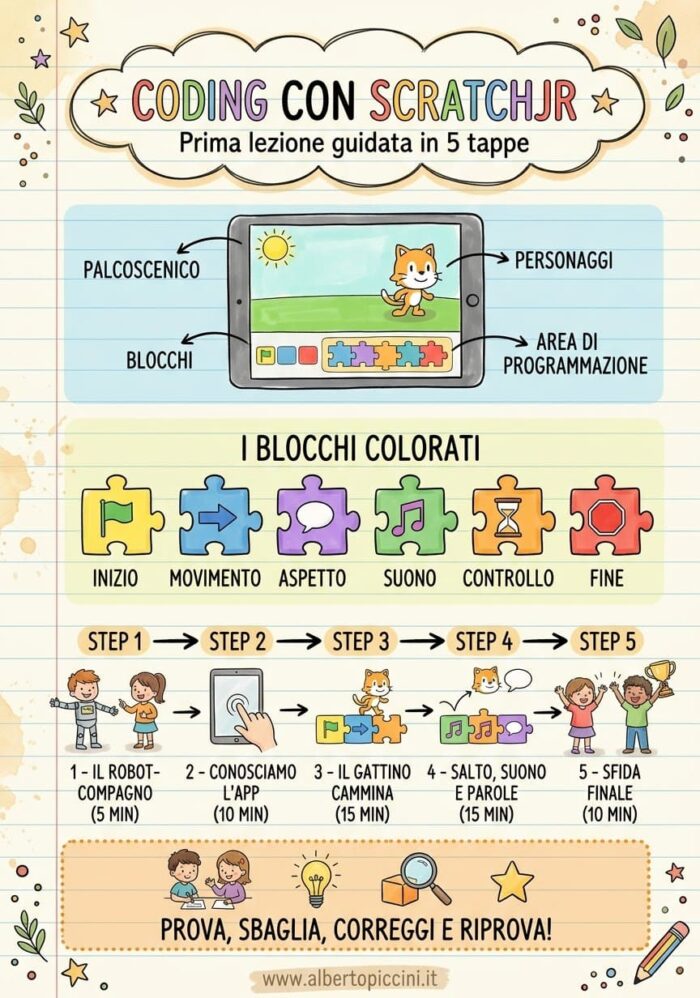
Guarda l’infografica riepilogativa qui sotto per avere tutta la lezione a colpo d’occhio ?
Cos’è ScratchJr?
ScratchJr è un linguaggio di programmazione introduttivo pensato per bambini dai 5 ai 7 anni. È stato sviluppato dalla collaborazione tra il gruppo DevTech (Tufts University, oggi Boston College), il Lifelong Kindergarten del MIT Media Lab e la Playful Invention Company, ed è oggi sostenuto dalla Scratch Foundation.
L’app è gratuita e disponibile per iPad, tablet Android e Chromebook. I bambini non scrivono codice: incastrano blocchi grafici per far muovere, saltare, parlare e cantare i personaggi, e possono anche disegnare i propri personaggi e registrare la propria voce.
Per quale classe è adatto?
Per l’età di riferimento (5-7 anni) è l’ideale per le classi prima, seconda e terza. In terza può essere un ottimo punto di partenza prima di passare a Scratch, la versione più avanzata pensata per bambini dagli 8 anni in su.
Obiettivi della lezione
- Conoscere i blocchi di base e la loro funzione.
- Costruire una sequenza di istruzioni nell’ordine giusto.
- Capire che il computer esegue esattamente ciò che gli viene detto.
- Imparare a correggere un errore (debugging) senza scoraggiarsi.
Materiali necessari
- Un tablet ogni due bambini, con l’app ScratchJr già installata.
- Una LIM o un proiettore per mostrare i passaggi.
- Foglio e pennarelli per il gioco iniziale senza tablet.
La lezione in 5 tappe (60 minuti)
Tappa 1 – Il robot-compagno (5 minuti, senza tablet)
Un bambino fa il “robot” e un compagno gli dà istruzioni semplici: “avanti, avanti, gira a destra, avanti”. Il robot esegue alla lettera. Poi si prova a sbagliare apposta una istruzione: cosa succede? Così i bambini scoprono che le istruzioni devono essere precise e in ordine.
Tappa 2 – Conosciamo ScratchJr (10 minuti)
Mostra alla LIM le quattro parti principali dello schermo e fai trovare ai bambini ciascun elemento sul proprio tablet:
- Il palcoscenico: lo spazio dove si muovono i personaggi.
- I personaggi: compare di default un gattino, ma se ne possono aggiungere altri o disegnarne di nuovi.
- Le categorie di blocchi: ciascuna ha un colore (vedi sotto).
- L’area di programmazione: la zona dove si trascinano e si incastrano i blocchi.
I blocchi colorati
I blocchi sono divisi in sei categorie, riconoscibili dal colore. I nomi esatti dei blocchi possono variare leggermente a seconda della lingua dell’app.
- Giallo – Inizio: decide quando parte il programma (per esempio toccando la bandierina verde).
- Blu – Movimento: muove il personaggio (avanti, indietro, su, giù, ruota, salta).
- Viola – Aspetto: cambia l’aspetto del personaggio (parla, cresce, rimpicciolisce, appare, scompare).
- Verde – Suono: fa emettere suoni o registrazioni.
- Arancione – Controllo: gestisce attese e ripetizioni.
- Rosso – Fine: chiude il programma.
Tappa 3 – Il primo programma: il gattino cammina (15 minuti)
Guida la classe, passo dopo passo, a costruire la prima sequenza:
- Trascina nell’area di programmazione il blocco giallo di inizio con la bandierina verde.
- Attacca a destra un blocco blu di movimento “avanti”.
- Aggiungi un secondo blocco “avanti” e prova a cambiare il numero dei passi.
- Tocca la bandierina verde in alto e osserva cosa fa il gattino.
Lascia qualche minuto di libera sperimentazione: i bambini imparano moltissimo provando e sbagliando.
Tappa 4 – Aggiungiamo salto, suono e parole (15 minuti)
Ora si arricchisce il programma: dopo il movimento si aggiunge un blocco di salto, poi un suono verde e un blocco viola per far parlare il personaggio. Chiedi ai bambini di predire a voce alta cosa succederà prima di toccare la bandierina, e poi di verificare. È il cuore del pensiero computazionale: prevedere, provare, correggere.
Tappa 5 – Sfida finale e condivisione (10 minuti)
Proponi una piccola sfida: “Fai in modo che il gattino attraversi tutto il palcoscenico, salti due volte e saluti”. Chi finisce può cambiare lo sfondo o aggiungere un secondo personaggio. Concludi mostrando alla LIM due o tre lavori e chiedendo: “Cosa abbiamo imparato? Cosa è stato difficile? Come hai risolto?”
Consigli per l’insegnante
- Lavora in coppie: uno guida e uno osserva, poi si scambiano il ruolo. Si impara parlando e confrontandosi.
- Valorizza l’errore: se il personaggio non fa quello che volevamo, non è un fallimento, è un indizio per capire cosa cambiare.
- Non dare subito la soluzione: rispondi con domande (“Cosa dovrebbe succedere prima?”, “Quale blocco manca?”).
- Tempi realistici: la prima volta basta anche solo arrivare al primo programma funzionante.
- Salva i lavori: i progetti possono essere salvati nell’app e ripresi nelle lezioni successive.
Come valutare
Più che il prodotto finale, osserva il processo. Una griglia semplice può considerare quattro aspetti: ha costruito una sequenza corretta? Ha provato a correggere un errore? Ha collaborato con il compagno? Sa spiegare a voce cosa fa il suo programma?
Idee per le lezioni successive
- Una breve storia animata con due personaggi che dialogano.
- Un percorso nel palcoscenico che riprende un tema di geografia o di storia.
- Il blocco di ripetizione per far camminare il personaggio senza duplicare le istruzioni.
- Un piccolo gioco in cui il personaggio si muove toccando lo schermo.
In sintesi
ScratchJr è una porta d’ingresso semplice, gratuita e divertente al mondo del coding. Con una lezione ben guidata e tanto spazio alla sperimentazione, anche i bambini più piccoli scoprono che programmare vuol dire dare istruzioni chiare, provare, sbagliare e riprovare: competenze utili ben oltre l’informatica.
Materiale didattico a cura di Maestro Alberto — www.albertopiccini.it